![食事宅配 – LiPro[ライプロ]](https://meals.iid.co.jp/wp-content/uploads/2024/10/LiPro_logo_meals.jpg)

Uber Eats で開店すると必須となる「Uber Eats マネージャー」。Uber Eats の店舗が使う基本的な店舗側の管理ツールの一つです。機能を上手に活用すれば安定した店舗運営や売上アップが見込めるでしょう。Uber Eats マネージャーではどんなことができるのか、この記事で説明します。
Amazonギフトカードプレセント!
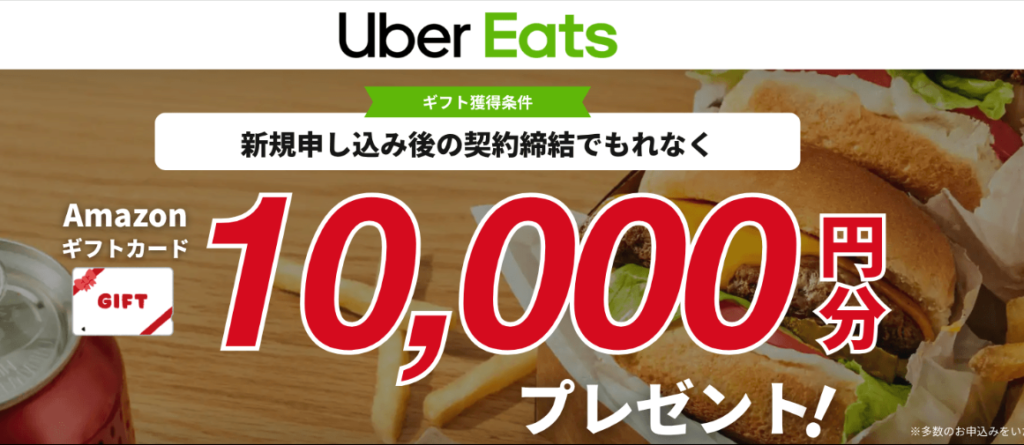
2026年10月現在、Uber Eats に新規契約した飲食店オーナー様に、もれなくAmazonギフトカードがプレゼントされるキャンペーン中!
(新規申し込みではなく、その先の契約締結が条件です)
下のボタンから詳細を確認し、キャンペーンにエントリ―してください。(ギフトがもらえるURLを保存するところからスタート)
\ 参加は必ずこちらから! /
| 期間 | 2026年10月13日~終了日未定 |
| 内容 | Amazonギフトカードプレゼント(10,000円分) |
| 獲得条件 | Uber Eats レストラン契約締結 ※新規申し込みの段階では獲得できません |
| 注意点 | ・申し込み多数の場合、キャンペーンが早期に終了する場合があります。 ・契約締結後、およそ60日後にギフトを獲得できます(審査の状況などで前後する可能性あり) |
Uber Eats で店が使う2つのツール

Uber Eats(ウーバーイーツ)に出店すると、飲食店は2つの管理ツールを使います。
・Uber Eats オーダーズ(アプリ)
・Uber Eats マネージャー(Web)
です。
「Uber Eats オーダーズ」は毎日の受注に使うアプリで、Uber Eats の営業時間中は常時タブレットで開いておきます。ダッシュボードともよばれます。
一方、「Uber Eats マネージャー」は、主に全体的な店舗運営に利用するものです。営業時間外の落ち着いたときに使うことが多いでしょう。
Uber Eats マネージャーとは
もう少し詳しく説明します。
「Uber Eats マネージャー」はWebからログインする管理ツールで、営業時間外に自分のスマホやPCで見るものです。Uber Eats レストランマネージャーともよばれます。
売上の分析やメニューの管理、広告・プロモーションの設定など、さまざまな機能をもっています。
Uber Eats マネージャーでできること
Uber Eats マネージャーでできることを、具体的に見ていきましょう。
1. メニューを設定する
Uber Eats で販売するメニューを設定できます。Uber Eats マネージャーの最も大切な機能のひとつです。
商品名、商品説明、価格などをいつでも編集など店舗側の管理をすることができ、画像も変更可能です。
トッピングやドリンクのサイズ、料理の辛さなどをお客様が選べるように設定できます。
ランチやモーニングなどの時間帯も自由に編集でき、土日・平日で変えるといった細かな変更もききます。
2. 準備時間を設定する
商品の準備にかかる平均的な時間を設定します。ここでいう準備時間とは、注文を受けてから配達パートナーに商品を渡すまでの時間です。
初期設定は30分になっていますが、もっと早く準備できる場合は短縮した方が注文率は上がります。
忙しい日や時間帯は長く、それ以外は短くなど、細かく設定も可能です。
3. 休業日を設定する
Uber Eats の休業日を設定できます。一日まるごと休業にしたり、時間帯を指定したりできます。
なお、営業中に店舗が忙しくてUber Eats を一時的にお休みしたい場合は、もう1つの管理アプリ「Uber Eats オーダーズ」(=ダッシュボード)で設定をします。
4. アレルギー欄について
お客様が注文時に食物アレルギーについて記入する欄を作るか否かを設定できます。
5. 売上を確認する
週単位や月単位の売上を確認できます。注文数や、1件あたりの注文量、またこうしたデータを時間別で比較することも可能です。
商品ごとの売上も表示され、どの商品が人気があるかもわかります。
※売上の明細書は毎週、メールでも届きます。
6. 不成立の注文を確認する
受注の通知がきたにもかかわらず受けられなかった、間違えた商品を渡してしまったなど、不成立になった注文について確認できます。
不成立になった時間も特定できるので、そのとき店がどんな状況だったかを振り返り、次回は注文を成立させるためにどう対策したらいいか、考えることができます。
7. コンバージョンまでの推移がわかる
Uber Eats マネージャーでは、どれほど店がチェックされ、その後どれほど商品がカートに入り、最終的にどれだけ注文が入ったかが視覚的に表示されます。(コンバージョン ファネル)
店がチェックされながら、注文されなかったということは、注文者にとって魅力的な商品がなかったとも考えられます。商品の見直しが必要かもしれません。
\ スポーツ×飲食で収益UP ! /

8. 新規客とリピーターの比率がわかる
過去90日間の注文について、新規客やリピーターの割合がグラフでわかります。以前注文してくれたけれど、最近は注文してくれていない人の割合も一目瞭然。
9. 売上向上のアドバイスがくる
不定期で、Uber Eats から売上分析に基づくアドバイスが表示されることがあります。
競合店との売上の比較や、以前・現在の売れ筋メニューの比較など、店舗ごとに元となるデータは異なります。
10. お客様の満足度がわかる
注文後、お客様は店への満足度の星をつけます。これを過去90日分集計したものが、Uber Eats マネージャー上に表示されます。
店としての評価だけでなく、各商品の評価もわかります。
11. お客様のレビューに返信する
お客様は、店への星をつけるとともにレビューも書けます。お客様のレビューに対し、店側はUber Eats マネージャーから返信できます。
店側に落ち度がある場合は、店が実費負担をしてプロモーションコードを送付可能です。ミスへの迅速で真摯な対応が、かえって次の注文につながるケースもあります。
また、何度もリピートしてくれたり、熱心なレビューをくれたお客様にも、プロモーションコードを送るのはよい方法です。
12. 広告を出す
広告を出すと、Uber Eats のフィードにお店が掲載され、お客様に見つけられやすくなります。お客様がお店の写真をクリックすると、お店側からUber Eats への支払いが発生します(売上から相殺)。
広告費は1日200円台から、自分で予算を決められます。
13. プロモーションを打つ
「1つ買うと1つ無料」「ハッピーアワー*の割引」「送料無料」「特定商品の割引」などのプロモーション(キャンペーン)を打てます。*ハッピーアワー=午後2時~5時の注文が少ない時間帯
割引のパーセンテージや、最低注文料金、実施期間などすべて自分で決められます。
プロモーションを打ってみて、その期間の売上をチェックし、効果を検証してみましょう。
14. ホームページやSNSにリンクをはれる
Uber Eats に出店すると、自店舗専用のURLを得られます。それを店の公式ホームページやInstagramなどにはって、そこから注文を受けることができます。
15.「Eats 厳選」かわかる
Uber Eats では、過去90日間のパフォーマンスがよいお店を「Eats 厳選」として特別なマークを付けて掲載します。
Uber Eats マネージャーでは自分のお店がEats 厳選になっているかを確認できます。達成すべき条件も記載されています。

16. 銀行口座を設定する
Uber Eats の売上金は、週に1回、登録口座に振り込まれます。
銀行口座の設定は、Uber Eatsマネージャーからできます。(通常は出店前に口座を登録します)

まとめ
店舗が使う「Uber Eats マネージャー」について説明しました。売上や注文件数の確認、プロモーションの設定、メニューや営業時間の管理など、さまざまなことができるツールです。わらかないことはサポートにチャットやメールで相談可能。Uber Eats マネージャーを使いこなせば、きっとUber Eats 上級店舗になれるでしょう。